
Скачать Backup to Email – Защищённое резервное копирование файлов, бесплатное хранилище на основе электронной почты, простой инструмент для Windows
Обзор
Backup to Email — это лёгкая утилита для Windows, превращающая любой почтовый ящик в виртуальный диск резервного копирования. Вместо того чтобы полагаться на внешние USB‑накопители, облачные сервисы или дорогие подписные хранилища, этот инструмент позволяет отправлять файлы напрямую на ваш собственный адрес электронной почты. Поскольку файлы хранятся как обычные вложения писем, они наследуют те же меры безопасности, которые защищают ваш ящик — сильный пароль, двухфакторная аутентификация и зашифрованные соединения (TLS/SSL). Программа бесшовно интегрируется в Проводник Windows, добавляя пункт «Backup to Email» в контекстное меню. Одним правым щелчком вы можете отправить документ, таблицу или фотографию в ваш ящик, где они мгновенно доступны из любого веб‑браузера, ноутбука или мобильного устройства. Если файл превышает типичный лимит вложения в 10 МБ, Backup to Email автоматически разбивает его на более мелкие части и предоставляет встроенную утилиту объединения для лёгкого восстановления. Решение особенно удобно для пользователей, которым нужен “всегда‑включённый” бэкап, одновременно портативный и бесплатный без сторонних расходов на хранение. Его минималистичный интерфейс требует только учётных данных вашей почты и нескольких необязательных настроек, делая кривую обучения практически несуществующей. Будь вы фриланс‑писатель, защищающий черновики, владелец малого бизнеса, сохраняющий счета, или студент, хранящий конспекты лекций, Backup to Email предлагает быстрый, безопасный и бесплатный способ держать критические данные под рукой.
Ключевые особенности
- Прямое хранение в почтовом ящике – файлы становятся обычными вложениями электронной почты, защищёнными вашим текущим паролем от почты.
- Интеграция в Проводник одним щелчком – новый пункт контекстного меню позволяет создавать резервные копии файлов, не покидая Проводник Windows.
- Автоматическое разбиение файлов – вложения более 10 МБ делятся на управляемые части, чтобы обойти обычные ограничения почты.
- Встроенный инструмент объединения – восстанавливает разбитые файлы до их исходного размера одним щелчком.
- Доступность на разных устройствах – получайте свои резервные копии из любого веб‑браузера, планшета или смартфона, который может получить доступ к вашей почте.
- Бесплатная работа – само программное обеспечение бесплатно, и вы используете только хранилище, уже выделенное вашему почтовому аккаунту.
- Защищённое соединение – поддерживает шифрование SSL/TLS как для отправки, так и для получения вложений.
- Настраиваемое именование файлов – автоматически добавлять даты, теги или названия проектов при резервном копировании.
- Лёгкий размер – установочный файл менее 2 МБ и потребляет незначительные системные ресурсы.
- Автоматическая проверка обновлений – поддерживает программу в актуальном состоянии без ручных загрузок.
Эти функции вместе делают Backup to Email уникально удобным решением для тех, кто уже использует электронную почту в повседневном общении. Используя вездесущность почты, инструмент устраняет необходимость в дополнительных облачных аккаунтах или физических носителях, одновременно обеспечивая надёжный доступ по запросу к резервным файлам. Автоматическое разбиение и объединение особенно ценны для пользователей, регулярно работающих с большими медиа‑файлами, презентациями или выгрузками баз данных, которые иначе отклоняются стандартными почтовыми серверами. Кроме того, интеграция с Проводником Windows делает процесс резервного копирования естественной частью существующего рабочего процесса, снижая искушение пропускать регулярную защиту данных.
Руководство по установке и использованию
Пошаговая установка
1. Скачайте установщик с официального сайта — файл называется BackupToEmailSetup.exe и имеет размер менее 2 МБ.
2. Запустите исполняемый файл с правами администратора. Установщик проведёт вас через типичный мастер, запросив папку назначения (по умолчанию: C:\Program Files\BackupToEmail) и желаете ли вы создать ярлык на рабочем столе.
3.
Примите лицензионное соглашение и нажмите «Install». Процесс обычно завершается в течение минуты.
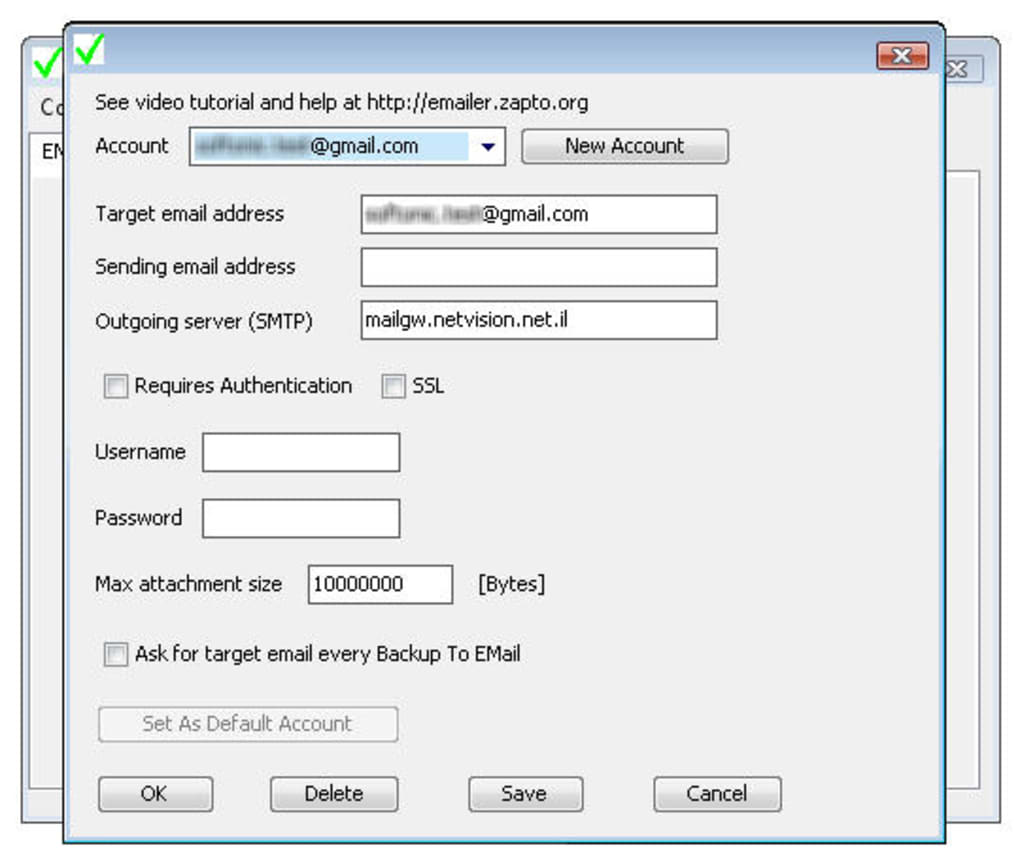
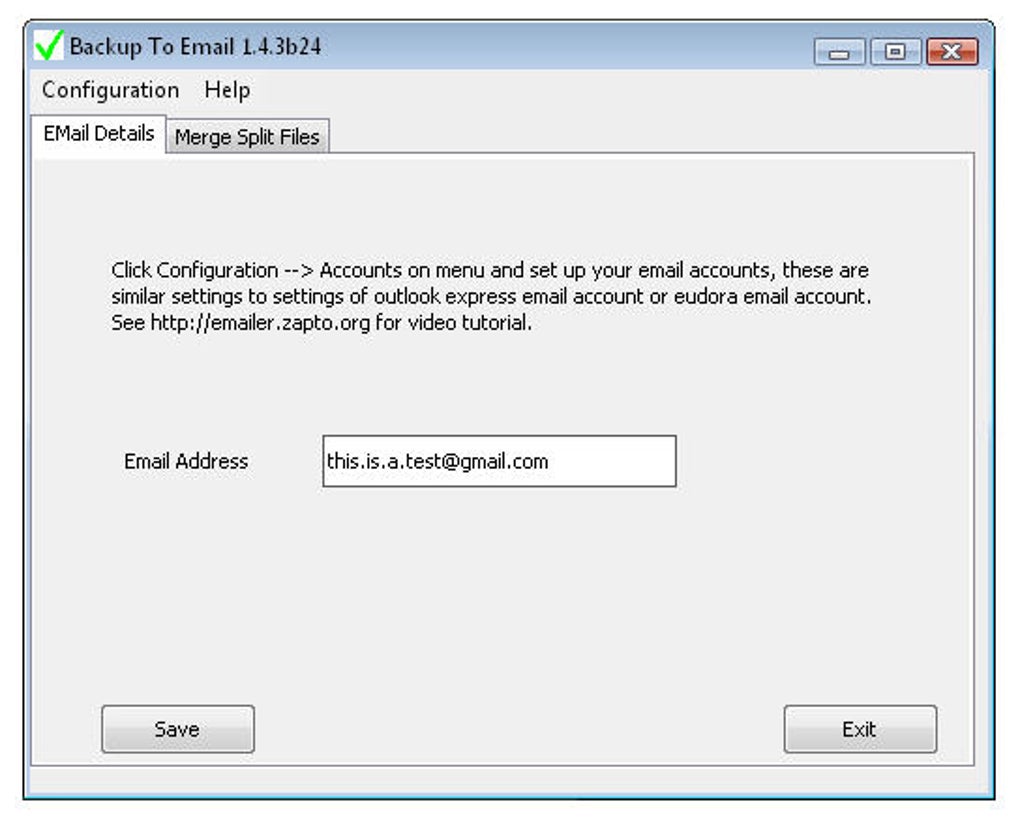
4. Запустите приложение после установки. Окно первого запуска запрашивает ваш адрес электронной почты, пароль (или пароль приложения, если вы используете двухфакторную аутентификацию) и детали серверов SMTP/IMAP. Большинство основных провайдеров (Gmail, Outlook.com, Yahoo) предзаполнены; вы также можете вручную ввести пользовательскую информацию о сервере для корпоративных или самостоятельных почтовых решений.
5. Проверьте соединение с помощью кнопки «Check Settings». Если проверка прошла успешно, нажмите «Save», чтобы безопасно сохранить конфигурацию в Диспетчере учётных данных Windows.
Создание резервных копий файлов
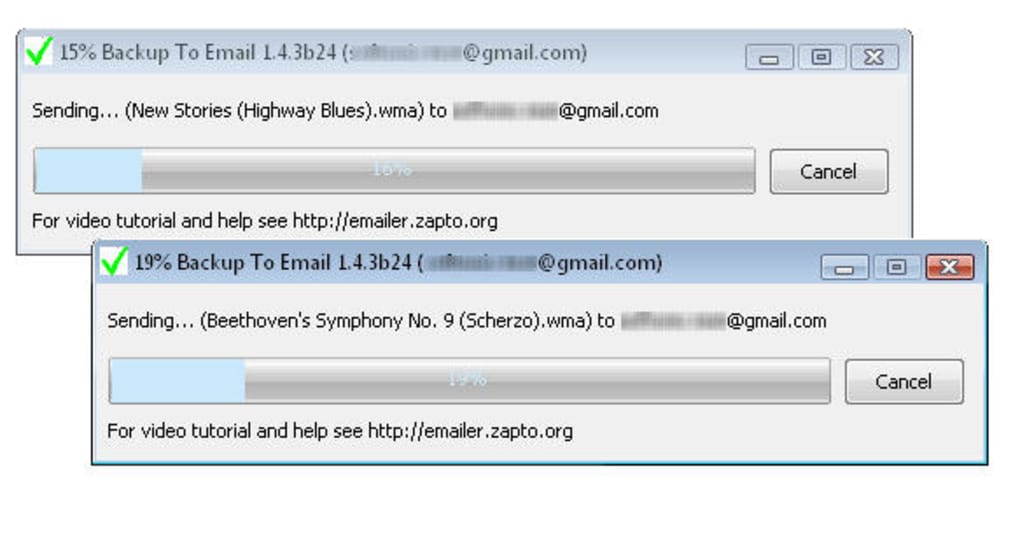
После настройки Backup to Email добавляет новый пункт под названием “Backup to Email” в контекстное меню правой кнопки мыши в Проводнике Windows. Чтобы создать резервную копию файла, просто найдите его, щёлкните правой кнопкой и выберите новый вариант. Появится небольшое диалоговое окно, позволяющее добавить необязательную заметку или тег, который будет добавлен к строке темы письма. Нажмите “Send”, и программа сразу создаст письмо с выбранным файлом во вложении. Если файл превышает 10 МБ, программа разбивает его на несколько частей, каждая из которых отправляется как отдельное вложение в той же цепочке писем. Вы увидите индикатор прогресса, показывающий статус загрузки. Исходный файл остаётся нетронутым на вашем жёстком диске; резервная копия хранится исключительно в вашем почтовом ящике.
Восстановление файлов
Чтобы получить резервный файл, откройте ваш почтовый клиент (веб‑или настольный) и найдите письмо с соответствующей темой. Если файл был разбит, скачайте все части в одну папку, затем запустите утилиту “Merge Files” из Backup to Email. Выберите первую часть, и инструмент автоматически соединит оставшиеся сегменты, воссоздав оригинальный документ. Объединённый файл можно сохранить в любое выбранное вами место. Для резервных копий из одной части просто скачайте вложение, и вы готовы к работе.
Весь процесс разработан для скорости и простоты: от установки до ежедневного использования вы тратите секунды, а не минуты, на защиту важных данных. Поскольку программное обеспечение опирается на ваш существующий почтовый аккаунт, нет дополнительных учётных данных для запоминания, и вы можете воспользоваться любыми встроенными лимитами хранилища электронной почты (обычно несколько гигабайт) без дополнительных расходов.
Совместимость, плюсы и минусы, часто задаваемые вопросы
Совместимость системы
Backup to Email разработан исключительно для Windows 7, 8, 8.1, 10 и 11 (как 32‑, так и 64‑битных). Установщик использует стандартные Win32 API, обеспечивая плавную работу как на устаревших системах, так и на последних версиях Windows. Хотя базовая функциональность не требует .NET Framework, опциональный модуль автообновления использует .NET 4.6+, который предустановлен на большинстве современных Windows‑устройств. Отдельных мобильных или macOS‑версий в настоящее время нет, но резервное копирование на основе электронной почты доступно с любого устройства, поддерживающего стандартные почтовые протоколы (IMAP/SMTP) — то есть вы можете получать свои файлы с Android, iOS, macOS или Linux без необходимости в нативном приложении.
Плюсы
- Полностью бесплатно — без подписки и скрытых платежей.
- Использует существующую безопасность электронной почты (пароль, 2FA, TLS).
- Резервное копирование одним щелчком непосредственно из Проводника Windows.
- Автоматическое разбиение файлов, превышающих типичные ограничения почты.
- Встроенный инструмент объединения упрощает восстановление.
- Лёгкий установщик (менее 2 МБ) и минимальное влияние на систему.
- Работает с любым провайдером электронной почты, поддерживающим SMTP/IMAP.
- Не требуется сторонних облачных аккаунтов или внешних дисков.
- Лёгкая настройка — требуются только учётные данные почты.
- Безопасное хранение в вашем собственном ящике, а не на удалённом сервере, которым вы не управляете.
Минусы
- Ограничено Windows; нет нативного клиента для macOS или Linux.
- Зависит от ограничений размера вложений в почте (порог разбиения 10 МБ).
- Ёмкость резервного хранилища зависит от квоты вашего почтового аккаунта.
- Отсутствие версионирования — каждый бэкап создаёт новую цепочку писем.
- Не подходит для чрезвычайно больших файлов (многогигабайтных), которые превысят лимиты ящика.
Часто задаваемые вопросы
Могу ли я использовать Backup to Email с корпоративными почтовыми серверами?
Да. Диалог настройки позволяет вручную вводить адреса серверов SMTP и IMAP/POP3, порты и параметры шифрования, поэтому вы можете подключиться к локальному Exchange, Office 365 или любому другому почтовому серверу, поддерживающему стандартные протоколы.
Шифруются ли мои данные, когда они хранятся в моём почтовом ящике?
Backup to Email отправляет вложения по зашифрованному соединению TLS/SSL. Как только письмо попадает в ваш ящик, оно защищено теми мерами безопасности, которые реализует ваш провайдер почты (например, шифрование данных в покое, двухфакторная аутентификация).
Что произойдёт, если я превысу квоту хранилища моего почтового аккаунта?
Программа предупредит вас, когда ящик будет близок к своему лимиту, и предотвратит дальнейшее резервное копирование, пока вы не освободите место или не обновите план хранилища. Рекомендуется регулярно удалять старые резервные письма, которые вам больше не нужны.
Могу ли я планировать автоматические резервные копии?
Текущая бесплатная версия не включает встроенный планировщик. Однако вы можете сочетать Backup to Email с Планировщиком задач Windows, создав простой пакетный скрипт, вызывающий интерфейс командной строки приложения.
Есть ли ограничение на количество файлов, которые я могу резервировать?
Технических ограничений в самом программном обеспечении нет, но каждый бэкап создаёт новое письмо. Практические ограничения накладываются квотой вашего ящика и возможными ограничениями провайдера на отправку сообщений.
Оценив эти преимущества и недостатки, вы сможете решить, подходит ли Backup to Email для вашей личной или профессиональной стратегии резервного копирования. Для многих пользователей удобство использования существующего почтового аккаунта перевешивает скромные ограничения по размеру вложений и квотам хранилища.
Заключение и призыв к действию
Backup to Email предлагает умный, бесплатный подход к защите ваших самых ценных документов. Превращая ваш ящик в безопасный, мгновенно доступный архив, он устраняет необходимость в дополнительном оборудовании, подписных облачных сервисах или сложных инструментах синхронизации. Интеграция в Проводник одним щелчком, автоматическое разбиение файлов и встроенный инструмент объединения вместе создают беспрепятственный рабочий процесс, который поощряет регулярные резервные копии — привычку, способную спасти от катастрофы потери данных.
Если вы ищете простой, безопасный и бесплатный способ хранить копии важных файлов под рукой, скачайте Backup to Email сегодня. Процесс установки занимает менее минуты, а после настройки у вас будет надёжная страховка для любого документа, который вы считаете критическим. Не забывайте следить за квотой вашего ящика и периодически проводить очистку для поддержания оптимальной производительности.
Нажмите здесь, чтобы скачать последнюю версию Backup to Email и начните защищать свои файлы с помощью собственного почтового аккаунта.







